Lotes temporales
Introducción
A continuación se explica como deben gestionarse los lotes temporales, como deben ser escaneadas las recetas, como hacer la autoría, así como también la manera en que se debe cerrar la presentación y generar la carátula.
El proceso consta de 3 etapas:
- Creación del lote temporal: Al iniciar una quincena, a cada prestador se le debe crear un lote temporal. Este contendrá las recetas que pueden ser auditadas.
- Auditoría diaria: A medida que hay recetas disponibles, estas se escanean y se asocian con la información descargada de IMED o FARMAPAMI, se realiza la auditoría y posteriormente se puede informar de los débitos a través de un correo electrónico asociado al prestador.
- Cierre de presentación: Una vez que se decide que no se auditaran más recetas de un prestador en una quincena particular. Se realiza el cierre de presentación, el cual consta de una vista previa para verificar que los importes netos y a cargo entidad provistos por IMED coinciden con los auditados. En el caso que esté todo correcto se procede a separar el lote temporal en los lotes generados desde IMED, reasignando las recetas auditadas a los nuevos lotes.
Crear lote temporal
El lote temporal se crea con la finalidad de poder auditar todas las recetas de un prestador en particular para una quincena específica. Se audita este lote temporal y luego, cuando se cierre la presentación se pasan las recetas del mismo a los lotes que correspondan.
Aplicación
Este procedimiento se debe realizar para cada prestador al comenzar una nueva quincena.
Procedimiento
- Dirigirse al menú del sistema "Auditoria → Lotes temporales".
- Hacer click sobre el icono
- Esperar que aparezca una ventana emergente, e ingresar los siguientes datos:
- Periodo
- Obra social
- Plan
- Prestador
- Fecha de presentación (Fecha otorgada por CA.FA.PRO)
- Hacer click sobre el botón Agregar.
Video
Auditoría diaria
Descargar Información Autorizaciones
En esta sección se exportará de IMED y FARMAPAMI información de las recetas. Los datos de interés de las mismas son los medicamentos incluidos, sus precios, coberturas, como así también el estado en el que se encuentran.
Aplicación
Se realiza antes de asociar las imágenes.
Procedimiento para descargar Información desde IMED
- Hay que ingresar a IMED https://www.imed.com.ar con el código de farmacia y contraseña pertenecientes al prestador.
- Dirigirse a Recetas excluidas para verificar si hay recetas excluidas de la quincena anterior que podrían formar parte de la nueva presentación. (Este paso solo debe realizarse al comenzar la auditoria de la quincena). En el caso que existiesen recetas excluidas volver a incluirlas.
- Ir a Recetas pendientes.
- Seleccionar la obra social.
-
Los siguientes pasos se realizan con los planes ambulatorio y crónico
- Seleccionar el periodo desde - hasta: Para incluir solo las recetas que fueron autorizadas en dicho periodo. (Si es para comenzar la auditoría de la quincena se selecciona desde la menor fecha permitida por IMED).
- Hacer click sobre el botón Ver Listado.
- Hacer click sobre el botón Exportar CSV.
- Se descargará un archivo con un nombre que tiene el siguiente formato.
Nombre Ejemplo plan_codigoimed_fecha.csv aa_99033295009_20171106.csv
IMPORTANTE: Asegurarse que las recetas a descargar coincidan con las fechas de las recetas escaneadas. Por ejemplo: Si tengo recetas para escanear con fecha autorización hasta el 12 de Diciembre debo descargar el archivo de IMED hasta el 12 de Diciembre.
Procedimiento para descargar Información desde FARMAPAMI
- Hay que ingresar a FARMAPAMI https://pamiweb.handlerfacaf.com.ar con el código de farmacia y contraseña pertenecientes al prestador.
- Después de ingresar abrir una pestaña nueva y entrar a https://farma.pami.org.ar
- En la parte superior hacer click sobre el botón "Exportación Pendiente".
- Seleccionar el periodo desde - hasta: Para incluir solo las recetas que fueron autorizadas en dicho periodo.
- Hacer click sobre el botón "Exportar"
- Si el periodo es menor a una semana empezara la descarga del archivo. Caso contrario se mostraran las semanas y habrá que presionar "Acumular" para incluirlas y después presionar "Descargar Acumuladas"
-
Se descargará un archivo con un nombre que tiene el siguiente formato.
Nombre Ejemplo plan_codigoimed_fecha.csv a_99033295009_20171106.csv
IMPORTANTE: Asegurarse que las recetas a descargar coincidan con las fechas de las recetas escaneadas. Por ejemplo: Si tengo recetas para escanear con fecha autorización hasta el 12 de Diciembre debo descargar el archivo de FARMAPAMI hasta el 12 de Diciembre.
Asociar imágenes
En este proceso se establece la relación entre las recetas escaneadas en el lote temporal del prestador con la información de las autorizaciones descargada de IMED o FARMAPAMI. Por un lado se toman las imágenes del lote temporal filtrada por fecha de escaneo y por otro lado el archivo exportado con las autorizaciones filtrado por la fecha de descarga.
Aplicación
El procedimiento descripto a continuación debe realizarse luego de tener recetas digitalizadas y de haber descargado la información de las autorizaciones.
Procedimiento
- Dirigirse al menú del sistema "Auditoria → Lotes temporales".
- En "N° Recepción" elegir el prestador y la quincena con la que se debe trabajar.
- En "Filtro imágenes" seleccionar la fecha en el que fueron escaneadas las recetas y presionar Agregar.
- En "Filtro IMED" seleccionar la fecha del día en que fue descargado el archivo CSV y presionar Agregar.
- Verificar que los datos involucrados sean los correctos.
- Hacer click sobre el botón "Procesar".
Video
Auditoría
En esta instancia se realiza la auditoría propiamente dicha de las recetas que competen a la presentación que se está realizando.
Aplicación
El procedimiento descripto a continuación se realiza diariamente para detectar posibles débitos.
Procedimiento
- Dirigirse al menú del sistema "Auditoria → Auditorías de recetas".
- Hacer click en la opción del menú lateral izquierdo "Elegir lote temporal".
- Seleccionar en la ventana emergente el prestador y quincena a auditar.
- Luego en la pestaña "carga" hacer click sobre el icono
 .
. - Seleccionar de la ventana emergente el lote temporal. Este lote es el que tiene como número el código de IMED.
-
Dirigirse a la pestaña auditoría para comenzar con la misma. Antes de empezar hay que controlar que todas las imágenes estén asociadas con la información de las autorizaciones, caso contrario asociar manualmente.
Asociación manual:
- Usamos el filtro "Recetas sin reconocer" para listar solo las recetas no asociadas.
- Hacer doble click sobre la fila de cada imágen y se abrirá una ventana emergente. Dicha ventana lista los números de recetas autorizadas que no han sido asociadas con imágenes, teniendo en cuenta la imágen seleccionada elegimos el número de receta que corresponda.
- Repetir el proceso con la lista de imágenes sin reconocer.
-
Para iniciar la auditoría, hacemos doble click sobre la primer receta que vamos a auditar y se abre la pantalla de auditoría.
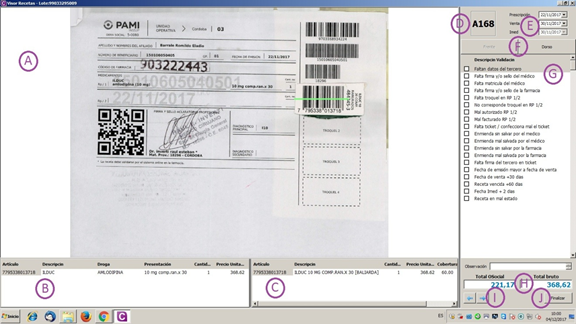
A) Visor de Imágen: Muestra tanto el frente como el dorso de la receta digitalizada
B) Listado artículos reconocidos : Articulos que fueron reconocidos de la receta por el código de barra
C) Listado artículos autorización: Artículos autorizados por IMED o FARMAPAMI
D) Número de orden: Número y clasificación de la receta según la fecha y hora de autorización
E) Fechas: Fechas de prescripción/emisión, venta y autorización
F) Selector frente / dorso: Para poder ver las 2 partes de las recetas
G) Listado de débitos posibles: Para marcar problemas con la receta
H) Monto total de la receta y a cargo de la Obra Social
I) Receta Siguiente / Anterior
J) Finalizar auditoría
Como auditar:
- Ingresar fecha de prescripción/emisión de la receta.
- Ingresar fecha de venta que generalmente coincide con la fecha de autorización de IMED/FARMAPAMI.
- Controlar frente y dorso de la recetas para detectar débitos, en caso de encontrar alguno , seleccionarlo y si fuera necesario detallarlo. Para detallar hay que hacer click derecho sobre el débito seleccionado y elegir la opción detallar. Se abrirá una ventana donde el auditor podrá realizar una descripción mas especifica del débito.
- Para darle término a la auditoria de esta receta hacer click en finalizar y automáticamente se pasará a la siguiente receta a auditar.
Control posterior a la auditoría
- Utilizar el filtro de estados para visualizar solo las recetas con débitos o sin auditar (hacer click sobre el botón verde), y así tener un control de lo auditado.
- Seleccionar el filtro "Recetas con diferencias" para controlar si no hay diferencias de precios en lo auditado. Importante Controles automáticos: Débitos referidos a fechas. Reconoce los troqueles pegados, marcándolos con una línea que puede ser Verde: Cuando coincide el troquel con lo autorizado. Rojo: Cuando no coincide el troquel con lo autorizado. Amarillo: Cuando la receta no fue reconocida automáticamente (se asoció de forma manual), será responsabilidad del auditor controlar que los troqueles coincidan con lo autorizado.
Controles que son responsabilidad del auditor:
- Firma y sello del médico.
- Que lo prescripto coincida con lo entregado.
- Cuando los troqueles están pintados en amarillo o no fueron reconocidos.
- En el dorso datos del tercero, firma en el ticket, firma y sello de la farmacia.
- Es de suma importancia en caso de tener errores en la receta marcar los débitos, para que cuando reingrese la receta corregida se pueda generar el histórico de la misma.
Débitos
Muestra las recetas que luego de ser auditadas se encuentran con débitos. Aquí se puede decidir si van a ser incluida en la presentación o no, definiendo uno de los siguientes estado:
- Enviada corregida
- Enviada sin corregir
- No enviada
Aplicación
Está opción es usada en las siguientes situaciones:
- Envió de débitos diarios: Luego de hacer la auditoria del día, se puede enviar por email al prestador la información de las recetas con problemas. Además se anexa un archivo zip con las imágenes de los débitos.
- Definir estado receta: Establecer si la receta será incluida en la presentación o no al finalizar la quincena.
Procedimiento (Envió de débitos diarios)
- Dirigirse al menú del sistema "Auditoria → Auditoria de recetas".
- En el menú lateral izquierdo hacer click en "Elegir lote temporal".
- Del listado que se muestra elegir el prestador y quincena que queramos ver los débitos.
- En el menú lateral izquierdo hacer click en "Débitos".
- De la lista de débitos colocar el estado "Enviada corregida" solo a las recetas que fueron salvadas durante la auditoria.
- Para enviar el mail, en el sector inferior izquierdo de la pantalla se selecciona la fecha de auditoria y se presiona el botón "Enviar email" (La fecha seleccionada se refiere a cuando fue auditada la receta y solo se incluye en el mail las recetas de ese día). Previamente se puede usar la opción "Vista previa" para visualizar los débitos antes de enviarlos.
Procedimiento (Definir estado receta)
- Dirigirse al menú del sistema "Auditoria → Auditoria de recetas".
- En el menú lateral izquierdo hacer click en "Elegir lote temporal".
- Del listado que se muestra elegir el prestador y quincena que queramos ver los débitos.
- En el menú lateral izquierdo hacer click en "Débitos".
- De los débitos que aun están sin estado hay que definirle si las recetas serán enviadas sin corregir o no enviadas.
Cierre de presentaciones
Excluir recetas
La opción excluir recetas se usa para listar las recetas que no se enviarán en esta presentación y que deben ser excluidas en IMED
Aplicación
Antes de cerrar la presentación de IMED
Procedimiento
- Dirigirse al menú del sistema "Auditoria → Lotes temporales".
- En "Nº Recepción" Elegir el prestador y la quincena con la que se quiere trabajar.
- Hacer click en la opción "Recetas excluidas" ubicada en el menú lateral izquierdo.
- Se muestra un listado de las recetas que se deben excluir de IMED para que no sean tenidas en cuenta.
- Presionar Ctrl + C para copiar el listado de recetas.
- Ir a la página de IMED e ingresar al mismo con el usuario y contraseña del prestador.
- Dirigirse a recetas pendientes.
- Elegir el icono
- Pegar el contenido copiado y hacer click en el botón Guardar.
- Hacer click en "Cerrar".
- Luego elegir el intervalo de las fechas donde pueden estar las recetas que hay que excluir de la presentación, y hacer click en el botón "Ver listados".
- Hacer click en "Pintar excluidas".
- Se resaltan las recetas que hay que excluir y se marca de manera automática el check de las mismas, para que luego al presionar "Excluir" ya no sean tenidas en cuenta a la hora de generar la nueva presentación.
- Puede haber mas recetas para excluir en otras páginas del listado por lo que hay que presionar siguiente y repetir el paso anteriormente descripto.
Vista previa
Esta opción del sistema lo que busca hacer es verificar que tanto el monto total de las recetas como el a cargo de entidad coincidan entre IMED o FARMAPAMI y lo que hemos auditado
Aplicación
Antes de cerrar la presentación de IMED o FARMAPAMI
Procedimiento
- Dirigirse al menú del sistema "Auditoria → Lotes temporales".
- Elegir el prestador y la quincena con la que se quiere trabajar.
- Presionar la opción "Vista previa" ubicada en el menú lateral izquierdo.
- Elegir la fecha desde y la fecha hasta que se quiere incluir en la vista previa y presionar el botón "Ver".
- Se muestra un resumen de las recetas del lote temporal, agrupadas por plan ambulatorio y crónico, pudiendo a su vez establecer el numero de recetas con el que se quiere simular los lotes (que deberían ser los mismos que IMED o FARMAPAMI).
- Controlar de los lotes que los montos del total y el a cargo de entidad coincidan entre lo autorizado y el auditado.
Cerrar presentación
Una vez realizado el cierre de presentación en IMED se realiza la separación del lote temporal para que coincida con el cierre.
Aplicación
En el momento que se decide hacer el cierre de la quincena en curso.
Procedimiento
- Dirigirse al menú del sistema "Auditoria → Lotes temporales".
- Elegir el prestador y la quincena con la que se quiere trabajar.
- Hacer click en la opción del menú lateral izquierdo "Separar lotes", que hará que cada receta se asigne al lote que le corresponde.
- En la pantalla "Separar lotes", hay que elegir la gerenciadora "IMED" o "FARMAPAMI", luego en prestador poner el código de PAMI o de FARMALINK de la farmacia (dependiendo si es una presentación de PAMI o APROSS respectivamente).
- Ingresar el N° de presentación y hacer click en el botón "Buscar".
- Luego de unos instantes se mostraran los totales por planes de la presentación.
- Entonces podremos buscar los lotes de la presentación, haciendo click en el botón "Buscar lotes". (Este proceso puede tardar unos minutos).
- Se muestra un listado de los lotes generados con la cantidad de recetas de los mismos.
- Se presiona el botón "Separar" para iniciar el proceso de reasignación de las recetas al lote que corresponde.
- Se muestra un mensaje de que se realizó la separación correctamente.
Enumerar lotes
Esta opción es para listar las recetas de los lotes con sus correspondientes número de orden provisto por IMED o FARMAPAMI
Aplicación
Luego de cerrar la presentación se puede generar el listado para controlar la enumeración de las recetas físicas según el orden de IMED o FARMAPAMI
Procedimiento
- Dirigirse al menú del sistema "Auditoria → Lotes temporales".
- Elegir el prestador y la quincena con la que se quiere trabajar.
- Presionar la opción "Enumerar" ubicada en el menú lateral izquierdo.
- Se muestra un listado de las recetas con su número de lote correspondiente como inicio de página.